Shotglot
Zrzuty do sklepów w każdym języku.Z twoich ramek i arkusza.
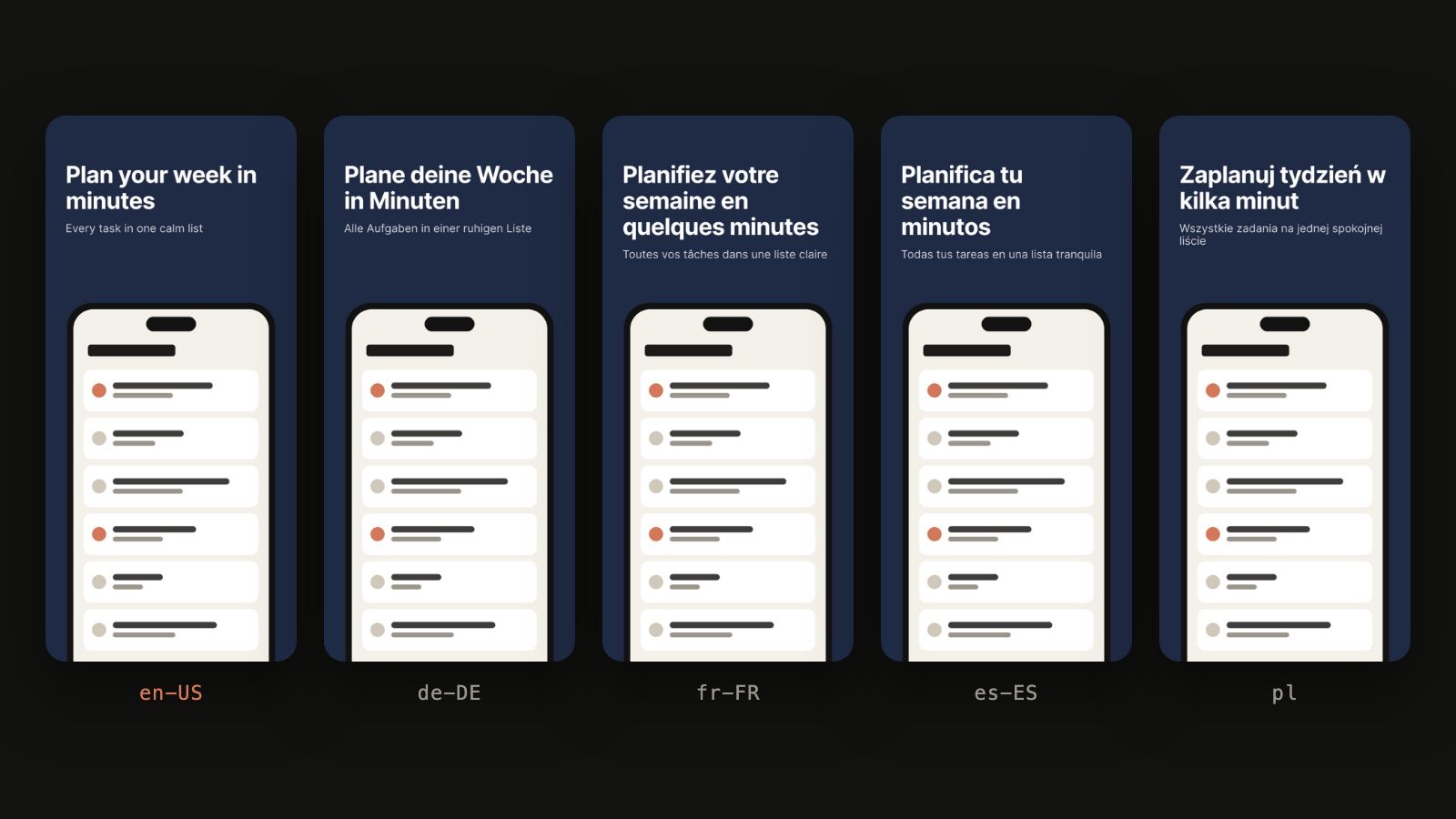
Shotglot zamienia twoje projekty zrzutów w gotowe zestawy do sklepów, w każdym języku. Projektujesz jedną ramkę na ekran i wpisujesz napisy do arkusza. Shotglot robi kopię każdego ekranu w każdym języku, sprawdza ją z regułami App Store i Google Play i eksportuje zip w folderach, które czyta fastlane. Jeden język masz za darmo, wszystkie kupujesz raz, w Figmie.
Problem
Pięć języków, pięć ekranów i dwa sklepy to pięćdziesiąt obrazków. Każdy musi mieć dokładnie taki rozmiar, jakiego chce sklep, bez kanału alfa, z nazwą i w folderze, których oczekuje narzędzie do wysyłki.
Kopiuj, wklej, pięćdziesiąt razy
Duplikujesz ramki, wklejasz każdy napis, sprawdzasz, czy niemiecki się mieści, i przy następnym wydaniu robisz to od nowa.
Sklepy odrzucają drobiazgi
Piksel za dużo, przezroczysty róg albo jedenasty zrzut jednego rozmiaru i wysyłka się nie udaje, kiedy wszystko jest już wyeksportowane.
Czego naprawdę potrzebujesz
Swojego projektu w Figmie, napisów w arkuszu i wszystkich zrzutów we wszystkich językach zrobionych za ciebie i sprawdzonych przed wysyłką.
Jak to działa
Ponumeruj ramki
Każdy ekran projektujesz jako ramkę w rozmiarze sklepu (iPhone, iPad 13” albo dowolny rozmiar z Google Play), a jej nazwę zaczynasz od numeru ekranu: 01 Home, 02 Share.
Nazwij teksty do tłumaczenia
Warstwy tekstu, które ma wypełnić arkusz, nazywasz #Headline, #Sub. Sheet from frames wpisuje teksty z twoich ramek jako arkusz na start: kopiujesz go do Google Sheets albo Excela i dodajesz kolumnę na każdy język.
Wklej arkusz i generuj
Kopiujesz komórki z powrotem i wklejasz: klucze w kolumnie A (01.Headline), jedna kolumna na język (en-US, de-DE, pl, zh-Hans, kody z App Store albo Google Play). Generate copies układa kopię każdego ekranu w każdym języku w sekcji „Shotglot output” obok twoich ramek. Zmieniasz arkusz i generujesz jeszcze raz: kopie aktualizują się w miejscu, a tekst poprawiony ręcznie zostaje i trafia na listę.
Eksportuj
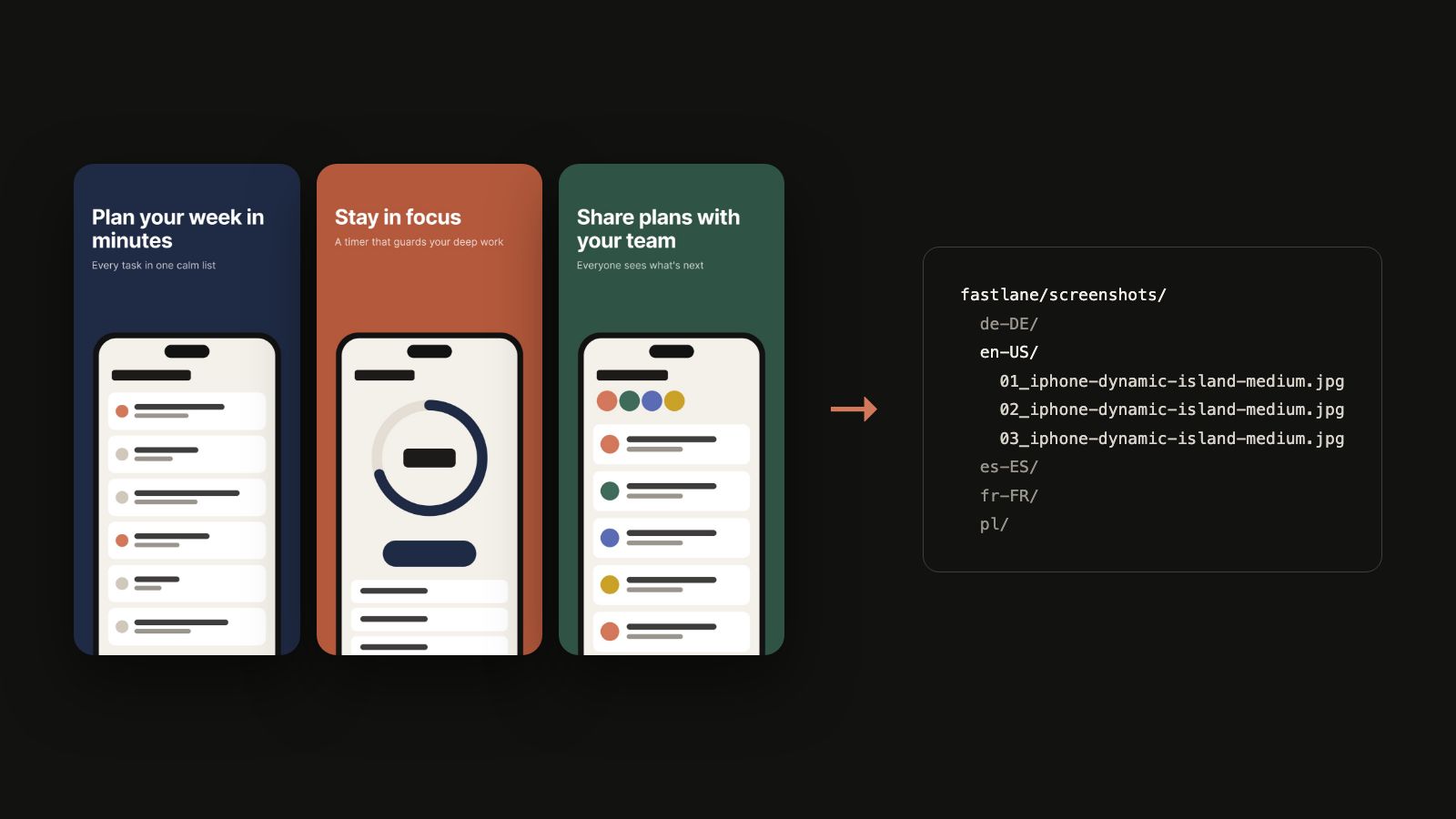
JPEG albo PNG bez kanału alfa (App Store Connect odrzuca obrazki z alfą), w dokładnym rozmiarze ramki, w folderach, które czyta fastlane: fastlane/screenshots/<język>/ dla App Store, a fastlane/metadata/android/<język>/images/phoneScreenshots/ i images/featureGraphic.jpg dla Google Play. Duży eksport przychodzi jako kilka zipów, a każdy język jest w całości w jednym z nich.
Co jeszcze potrafi
Panoramy
Robisz jedną ramkę szeroką na kilka zrzutów i nazywasz ją zakresem, 01–05 Panorama. Shotglot tnie ją na ekrany 01–05 w każdym języku i ostrzega, gdy tekst wypada na cięciu.
Inny zrzut aplikacji w każdym języku
Masz inne zrzuty aplikacji dla każdego języka? Wkładasz je do warstwy nazwanej np. #Shot, każdy nazwany kodem języka tak, jak zapisuje go sklep (en-US, de-DE, pl), plus opcjonalny default. Każda kopia zostawia zrzut swojego języka.
Długie tłumaczenia
Dopisujesz ~ do warstwy tekstu, #Headline~, i długie tłumaczenie zmniejsza się, aż się zmieści, najwyżej do 75% twojego rozmiaru. Bez ~ tekst, który wychodzi poza swoje pole albo poza ekran, trafia na listę po generowaniu.
Feature graphic do Google Play
Ramka 1024×500 to feature graphic, której wymaga Google Play. Wypełniają ją wiersze feature.Headline, a eksport kładzie ją tam, gdzie szuka jej fastlane. Język Google Play bez niej dostaje ostrzeżenie.
Sprawdzenie przed każdym eksportem
Za dużo zrzutów dla sklepu (App Store: 10 na rozmiar ekranu, Google Play: 8) zatrzymuje eksport i pokazuje listę. Dostajesz też ostrzeżenie, gdy brakuje wymaganego rozmiaru iPhone’a, gdy w Google Play jest za mało zrzutów albo nie ma feature graphic i gdy zestaw nie łapie się na promocję w Google Play.
Kopie, które zostały
Usuwasz język z arkusza i generujesz: jego stare kopie trafiają na listę z przyciskiem Delete copies, a jedno Undo w Figmie przywraca je z powrotem. Kopie, których szablon usunąłeś albo przemianowałeś, trafiają na listę i nie idą do eksportu, a eksport podaje, jakie języki zawiera.
Za darmo i Pro
Za darmo robisz wszystko dla jednego języka i dostajesz sprawdzenie dla wszystkich: to pierwsza kolumna języka w twoim arkuszu, a jej kody z App Store i Google Play (pl i pl-PL) liczą się jako jeden. Z Pro robisz to dla każdego języka.
| Funkcja | Za darmo | Pro |
|---|---|---|
| Kopie z twoich ramek i arkusza | Jeden język | Każdy język |
| Panoramy, warstwy języków, dopasowanie tekstu | Jeden język | Każdy język |
| Feature graphic do Google Play | Jeden język | Każdy język |
| Eksport: JPEG albo PNG bez alfy, foldery fastlane | Jeden język | Każdy język |
| Sprawdzenie reguł sklepów i dopasowania tekstu | Każdy język | Każdy język |
| Sheet from frames | Tak | Tak |
Cena
Za Pro płacisz raz, w Figmie, i nigdy nie wygasa; cenę widzisz na stronie wtyczki w Community i przy zakupie. Płatność i podatek obsługuje Figma, a Pro zostaje na twoim koncie Figmy, bez klucza do wpisywania. Zwroty i reszta zasad: Regulamin.
Instalacja
Shotglot jest w drodze do Figma Community; link pojawi się tutaj, kiedy wtyczka zostanie opublikowana. We wtyczce, na pustym pliku, Create sample dodaje dwie ramki iPhone’a i przykładowy arkusz, więc od razu wygenerujesz trzy języki.
Pytania
Czy wysyła zrzuty do App Store albo Google Play?
Nie. Eksportuje zip ułożony tak, jak czyta go fastlane: fastlane deliver bierze zrzuty do App Store, a fastlane supply do Google Play. Możesz też dodać pliki ręcznie w App Store Connect i w Play Console.
Czy tłumaczy?
Nie. Tłumaczenia są w twoim arkuszu, twoje albo tłumacza. Sheet from frames daje ci arkusz do wysłania.
Jakie rozmiary obsługuje?
Rozmiary iPhone’a i iPada 13” z listy App Store Connect, na przykład 1206×2622, 1320×2868 i 2064×2752, w pionie albo w poziomie; dowolny rozmiar telefonu w Google Play; i feature graphic do Google Play, 1024×500. Tabletów z Androidem i innych platform jeszcze nie ma.
Czy dodaje ramki urządzeń?
Nie. Rysujesz urządzenie w swoim szablonie, tak jak na obrazkach na tej stronie; Shotglot kopiuje je razem z resztą ramki.
Czy podłączę arkusz Google?
Jeszcze nie. Kopiujesz komórki i wklejasz albo wklejasz CSV.
Co z moimi poprawkami w kopiach?
Tekst zmieniony w kopii zostaje przy następnym generowaniu i trafia na listę, więc ręczna poprawka nie zostanie nadpisana. Każde generowanie to jeden krok Undo w Figmie.
Jakie dane wychodzą z Figmy?
Żadne. Shotglot nie ma dostępu do sieci: nie wysyła nigdzie twoich projektów, arkusza ani niczego innego. Krótkie notatki o kopiach, które robi, i arkusz, z którego ostatnio generowałeś, trzyma w twoim pliku Figmy (Forget sheet go usuwa). Figma mówi wtyczce, czy masz Pro. Szczegóły: Prywatność.